01
Before training
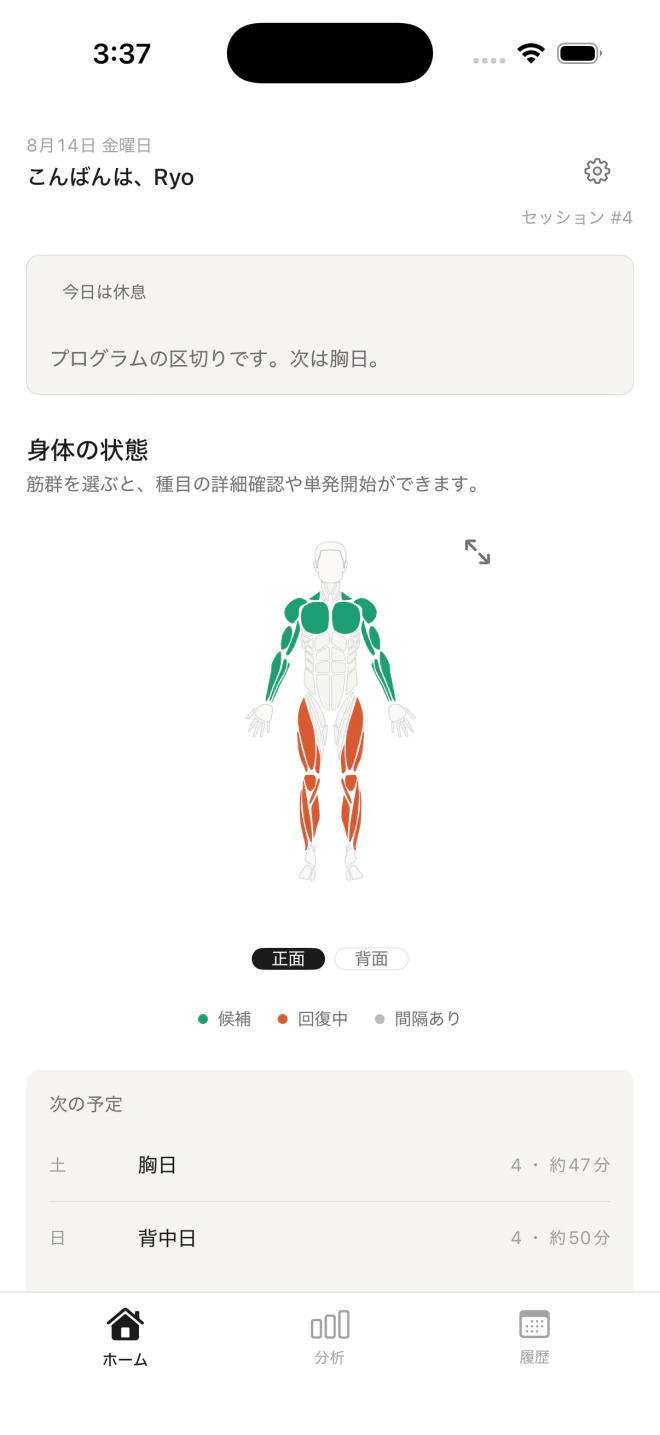
まず、回復と予定を見る
ホームの部位別回復マップと次の予定を確認します。HealthKitを使わない場合も、トレーニング履歴から見られる情報があります。
- 今日の対象部位を確認する
- 前回からの経過を確認する
- 必要なら予定を自分で調整する
Official usage guide
kageを初めて使う日に見る、筋トレ記録の基本ガイドです。ホームで状態を確認し、セットを入力し、最後に履歴と分析を振り返ります。
重量・回数から始め、続けられる日にRIRやメモを加えてください。健康状態に不安がある場合は無理に運動せず、専門家へ相談してください。
Step by step
掲載画像はiOS版の実画面です。開発中の版を含むため、配信版とは表示が異なる場合があります。記録値は説明用のサンプルです。
Before training
ホームの部位別回復マップと次の予定を確認します。HealthKitを使わない場合も、トレーニング履歴から見られる情報があります。
During the set
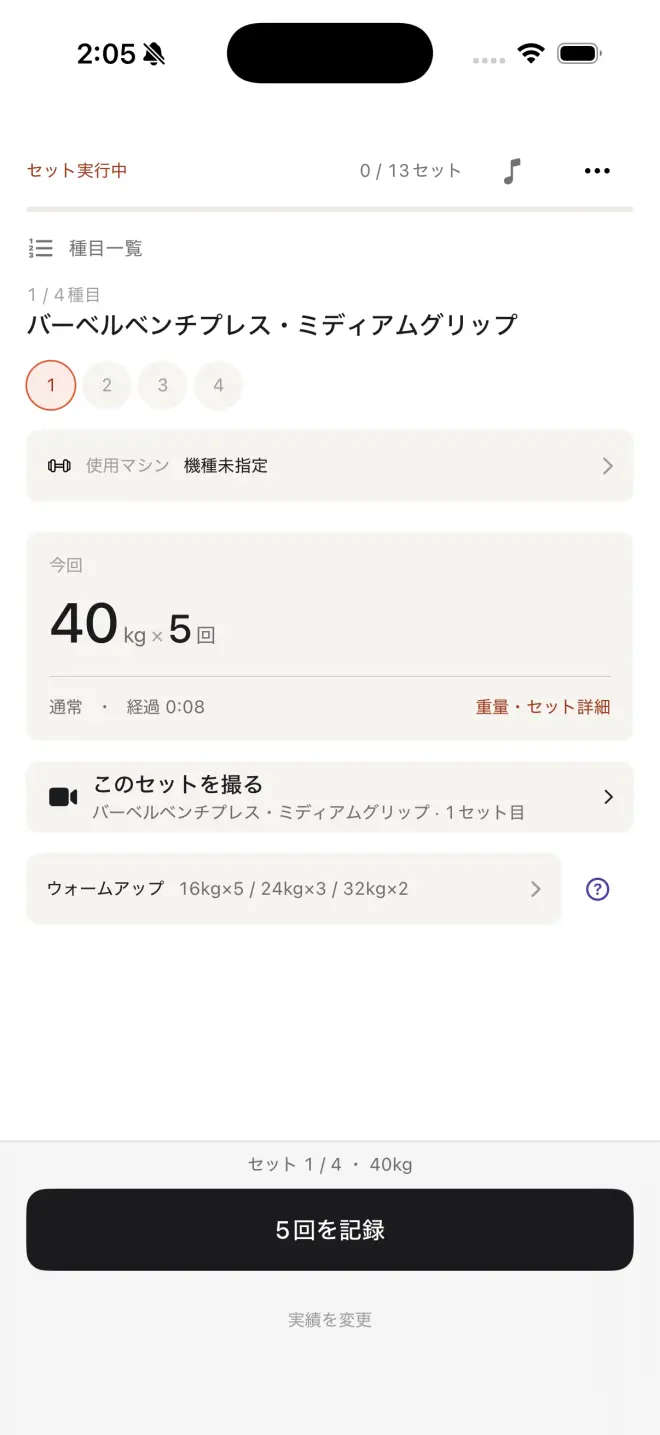
画面例では40kg・5回が表示されています。自分の実績と違う場合は「実績を変更」または「重量・セット詳細」から修正します。実績を確認したら、画面下の「5回を記録」でセットを確定します。数値は説明用のサンプルです。
Rest
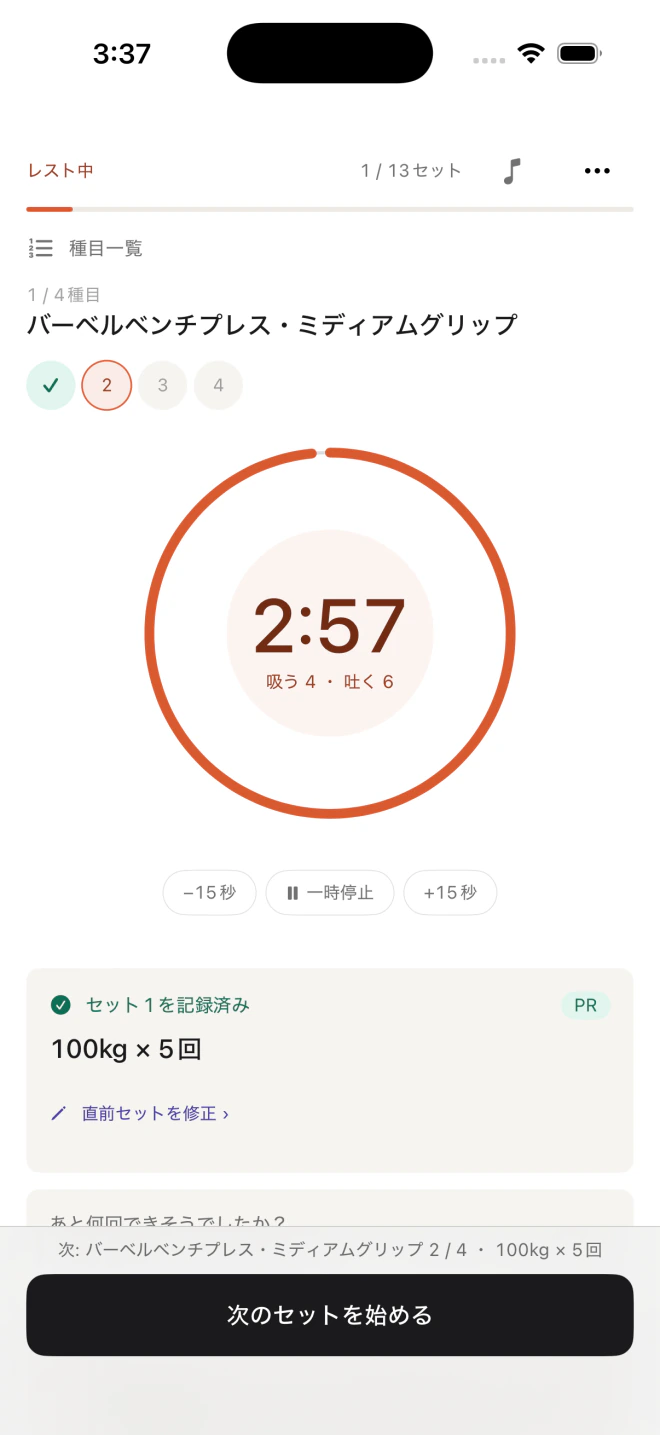
セットの間は休憩タイマーを使えます。通知や音声の設定は端末とアプリの設定に従うため、初回は自分の環境で確認してください。
Review
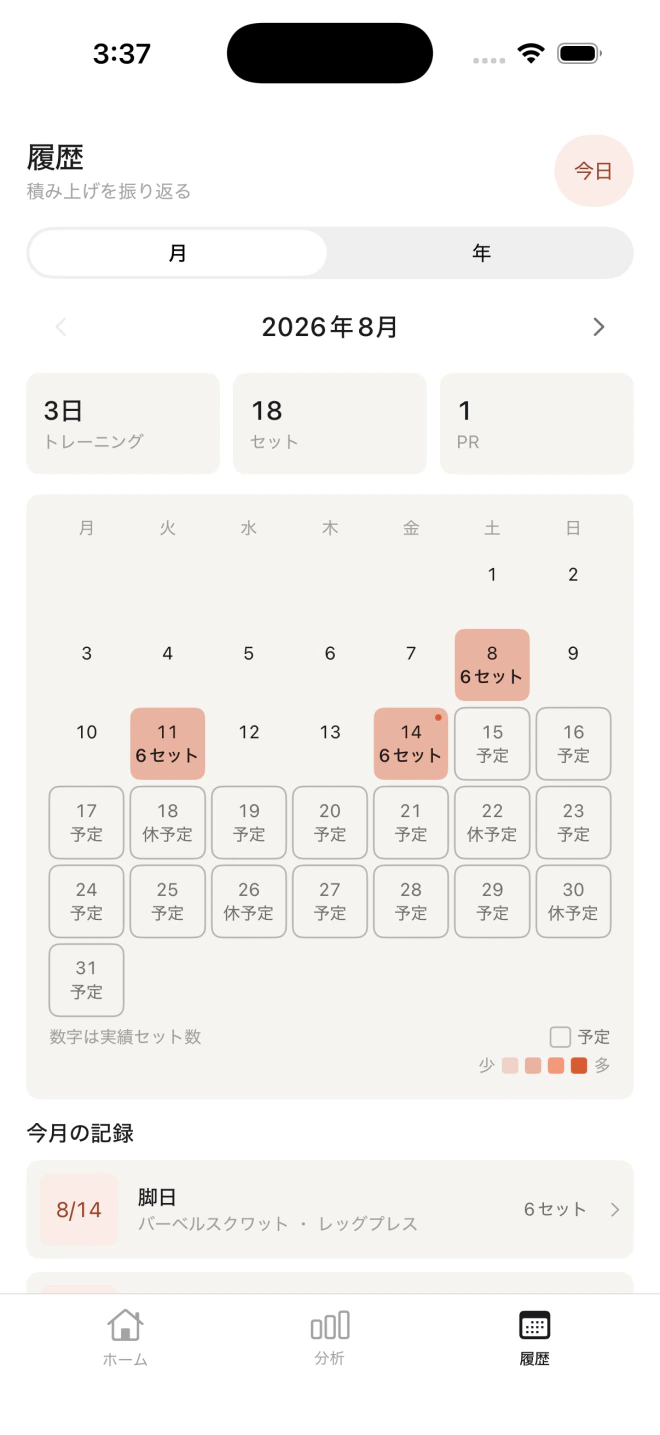
終了したセッションは履歴から確認できます。日付、セット数、種目ごとの内容を振り返り、次回の入力に役立つメモを残します。
Progress
種目ごとのe1RM、総仕事量、PRなどを分析画面で確認します。単日の数字だけで判断せず、同じ種目や条件の記録を並べて見ます。
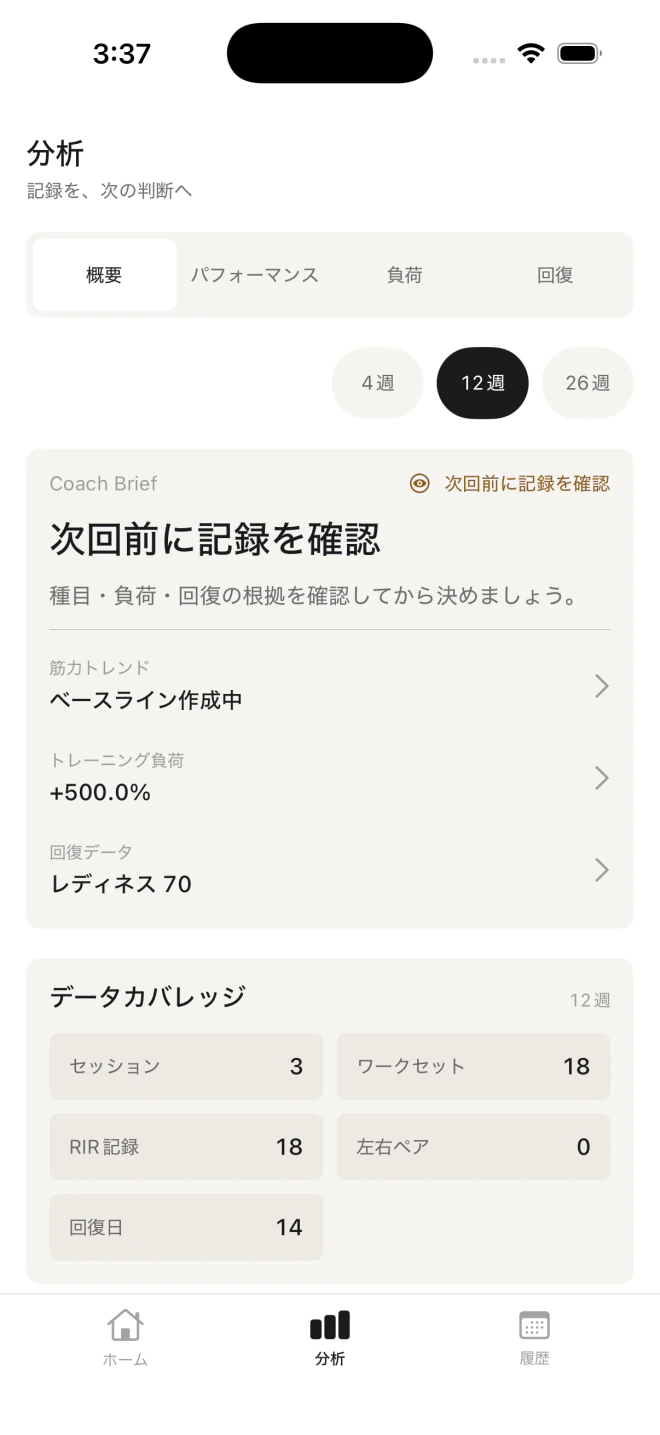
ホームの回復マップや分析のe1RM・総仕事量は、過去の入力記録を整理するための目安です。回復完了や当日の運動可否、けがの有無を医学的に判定する機能ではありません。e1RMは計算上の推定値であり、当日の安全な挙上重量を保証するものではありません。違和感や痛みがあるときは無理に運動せず、医師などの専門家にご相談ください。
Keep the useful part
使い方の次は、重量・回数・RIRをどう読み返すかを記事で確認できます。